
목차
인쇄 오류의 근본 원인 이해하기
일러스트 작업을 하다 보면 예상치 못한 문제가 발생하곤 합니다. 특히 투명 오브젝트를 인쇄했을 때 의도한 색상이 아닌 검게 appearing하는 현상은 많은 디자이너들이 겪는 흔한 어려움 중 하나입니다. 이러한 문제는 단순히 일러스트 프로그램의 버그나 인쇄기의 설정 오류 때문만은 아닙니다. 근본적으로는 디자인 파일의 색상 모드와 투명도 설정이 인쇄 과정에서 제대로 처리되지 못할 때 발생합니다. 디지털 환경에서는 시각적으로 문제가 없어 보이지만, CMYK 색상으로 변환되거나 별도의 후처리 과정(예: 실크스크린 인쇄)을 거치면서 투명했던 부분이 특정 값으로 채워져 검게 보이게 되는 것입니다. 따라서 이러한 문제를 예방하고 해결하기 위해서는 파일 제작 단계부터 인쇄물의 특성을 고려해야 합니다.
이 오류는 주로 벡터 이미지의 투명 효과가 CMYK 색상 모델과 충돌하거나, 알파 채널과 같은 투명도 정보가 인쇄 프로세스에서 해석되지 못할 때 나타납니다. 또한, 파일 형식이나 내보내기 설정에 따라서도 문제가 발생할 수 있습니다. 예를 들어, RGB 색상으로 작업한 파일을 CMYK로 변환할 때 투명한 영역의 색상값이 예측 불가능하게 변환될 수 있습니다. 이를 제대로 이해하고 사전에 방지하는 것이 중요합니다.
다양한 인쇄 방식(오프셋, 디지털, 실크스크린 등)은 투명도를 처리하는 방식이 각기 다르므로, 사용하는 인쇄 방식에 따른 특성을 파악하는 것이 필수적입니다.
| 색상 모드 | 투명도 처리 방식 |
|---|---|
| RGB | 광원 기반, 화면 표현에 적합. 인쇄 시 CMYK 변환 과정에서 오류 발생 가능성 있음. |
| CMYK | 잉크 기반, 인쇄물 표현에 적합. 투명 효과가 겹칠 때 예상치 못한 색상값 발생 가능. |

일러스트 파일 설정 최적화 방법
투명 오브젝트 인쇄 시 검게 나오는 문제를 해결하기 위해서는 일러스트 파일을 처음부터 올바르게 설정하는 것이 가장 중요합니다. 가장 먼저 확인할 부분은 바로 문서 설정입니다. 디자인 작업 전에 인쇄 용도에 맞는 색상 모드(CMYK)를 선택해야 합니다. RGB로 작업한 후 CMYK로 변환하는 과정에서 색상 값이 틀어지거나 예상치 못한 결과가 나올 수 있기 때문입니다. 만약 RGB로 작업해야 하는 특별한 이유가 있다면, 작업 완료 후 CMYK로 변환 시 색상 차이를 면밀히 검토하고 필요하다면 수동으로 보정해야 합니다.
또한, 투명 효과를 사용할 때는 효과 > 문서 래스터화 효과 설정에서 해상도를 충분히 높게 설정하는 것이 좋습니다. 일반적으로 300dpi 이상을 권장하지만, 인쇄물의 크기나 디테일에 따라 더 높은 해상도가 필요할 수도 있습니다. 래스터화 설정을 낮게 하면 투명 오브젝트의 경계 부분이 깨지거나 뭉개져 보일 수 있으며, 이는 인쇄 시 검게 보이는 현상으로 이어질 수 있습니다.
마지막으로, 오브젝트의 불투명도(Opacity)를 가 아닌 다른 값으로 설정했다면, 이를 명확한 값으로 고정하거나 다른 레이어로 분리하는 방법을 고려해볼 수 있습니다. 특히 복잡하게 겹쳐진 투명 오브젝트들은 예기치 않은 색상 조합을 만들어낼 수 있으므로, 단순화하거나 그룹화하여 관리하는 것이 좋습니다.
▶ 1단계: 작업 시작 전 파일 설정에서 '색상 모드'를 CMYK로 변경하세요.
▶ 2단계: '문서 래스터화 효과 설정'에서 해상도를 300dpi 이상으로 설정하세요.
▶ 3단계: 투명 오브젝트의 불투명도 값을 확인하고, 필요하다면 로 변경하거나 단일 레이어로 관리하세요.
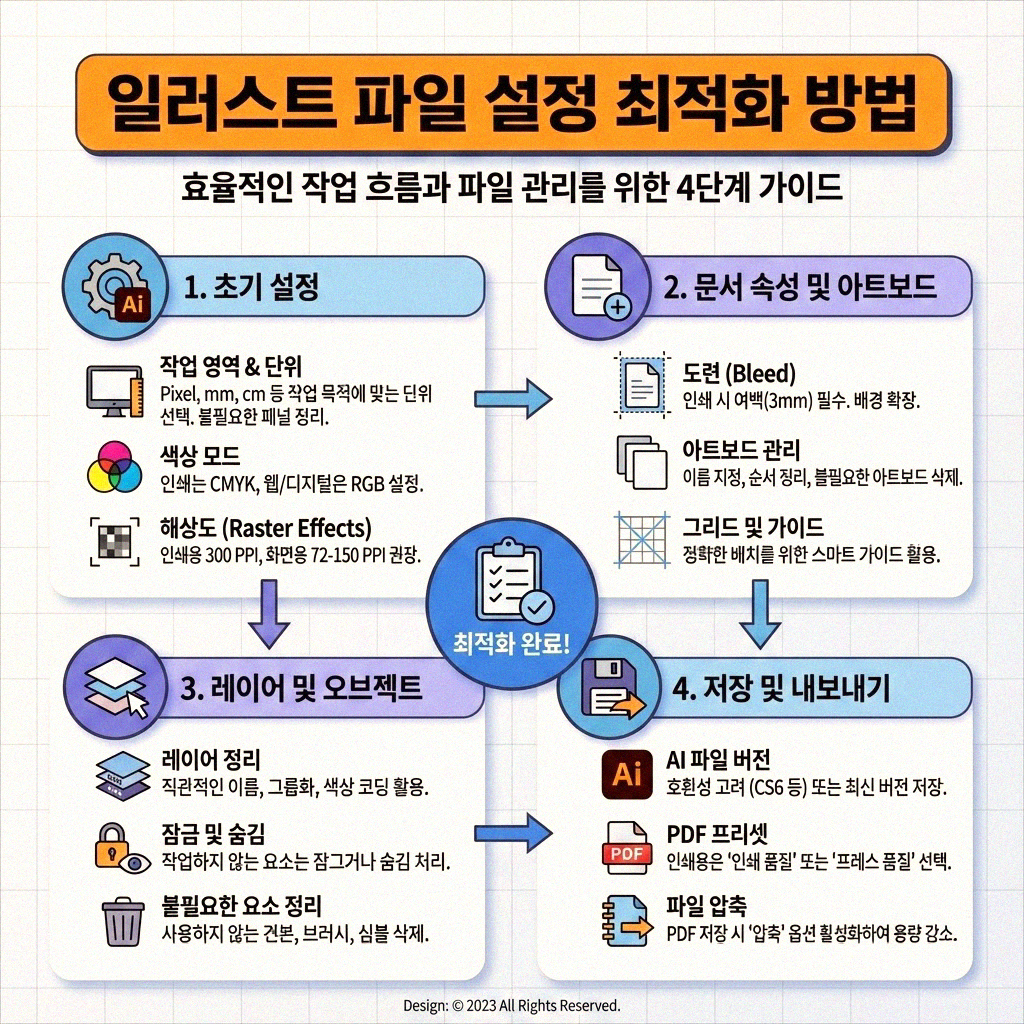
인쇄 전후 문제 해결 팁
파일 설정을 최적화했음에도 불구하고 인쇄 시 문제가 발생할 수 있습니다. 이럴 때는 몇 가지 추가적인 팁을 활용하여 문제를 해결할 수 있습니다. 가장 확실한 방법은 인쇄 전에 PDF 파일로 내보내면서 '출판용 인쇄(Press Quality)' 설정을 선택하는 것입니다. 이 설정을 사용하면 일러스트레이터의 투명 효과 및 색상 변환 과정이 PDF에 더욱 정확하게 반영되어, 인쇄 업체에서 후처리하기 용이한 파일을 만들 수 있습니다.
특히, '오버프린트(Overprint)' 설정은 인쇄 시 색상이 겹치는 부분의 표현을 결정하는 중요한 요소입니다. 의도치 않은 오버프린트 설정은 색상 왜곡을 일으킬 수 있으므로, '창 > 보기 > 오버프린트 미리 보기'를 활성화하여 인쇄 전에 반드시 확인해야 합니다. 문제가 되는 오브젝트를 선택한 후, '특성' 패널에서 '채널' 탭으로 이동하여 오버프린트 설정을 조정하거나 해제할 수 있습니다. 이를 통해 불투명한 부분이 다른 색상 위로 덮이는 것을 방지하고 투명 효과를 더욱 정확하게 표현할 수 있습니다.
마지막으로, 만약 인쇄 결과물이 검게 나온다면 인쇄 업체와 긴밀하게 소통하는 것이 중요합니다. 어떤 종류의 파일을 사용했는지, 어떤 문제가 발생했는지 구체적으로 설명하고, 필요하다면 수정된 파일을 전달하여 재인쇄를 요청할 수 있습니다. 일부 인쇄 업체에서는 고객의 요청에 따라 투명도 처리 방식을 조정해 줄 수도 있습니다.
핵심 포인트: 인쇄 전 PDF 내보내기 시 '출판용 인쇄' 설정을 사용하고, '오버프린트 미리 보기'를 통해 문제를 확인하는 것이 검게 나오는 오류를 줄이는 데 매우 효과적입니다.
벡터 기반 이미지 편집 심층 분석
일러스트 파일에서 투명 오브젝트가 인쇄 시 검게 나오는 현상은 대부분 벡터 이미지의 특성과 색상 프로파일, 그리고 인쇄 과정에서의 변환 때문에 발생합니다. 이 문제를 해결하기 위해서는 벡터 기반 이미지 편집 소프트웨어의 설정을 이해하고 올바르게 적용하는 것이 중요합니다. 특히, 블렌딩 모드, 투명도 설정, 그리고 출력용 파일로 내보낼 때의 옵션들이 이러한 문제를 야기할 수 있습니다. 벡터 이미지는 점과 선으로 이루어져 있어 확대해도 깨지지 않는다는 장점이 있지만, 이 점 때문에 투명 효과가 적용될 때 렌더링 방식이 복잡해질 수 있습니다. 벡터 이미지 편집에 익숙하지 않다면, 이러한 설정들을 꼼꼼히 확인하는 습관을 들이는 것이 좋습니다. 단순히 투명도 값을 조절하는 것 외에도, 오브젝트의 쌓임 순서나 레이어 구조 역시 인쇄 결과에 영향을 미칠 수 있으므로 세심한 주의가 필요합니다.
| 벡터 이미지 속성 | 투명도 문제 발생 시 고려사항 |
|---|---|
| 패스 및 모양 | 겹침 영역의 투명도 처리 방식 |
| 블렌딩 모드 | '곱하기' 등 특정 모드에서 검은색으로 보일 수 있음 |
| 투명도 설정 | 낮은 투명도 값도 겹침 시 어두워짐 |
| 레이어 구조 | 오브젝트의 쌓임 순서 중요 |
CMYK 변환 및 색상 프로파일 설정
디지털 화면에서 보이는 RGB 색상과 인쇄물에서 사용되는 CMYK 색상은 표현 범위가 다릅니다. 투명 오브젝트가 검게 보이는 가장 흔한 원인 중 하나는 RGB 색상을 CMYK로 변환하는 과정에서 발생합니다. 특히, 매우 밝거나 채도가 높은 RGB 색상은 CMYK로 변환될 때 표현할 수 있는 범위를 넘어서면서 예상치 못한 어두운 색상으로 표현될 수 있습니다. 이를 방지하기 위해서는 작업 시작 단계부터 **CMYK 색상** 모드로 작업하거나, RGB에서 CMYK로 변환할 때 사용되는 색상 프로파일 설정을 신중하게 선택해야 합니다. 흔히 사용되는 'Japan Color 2001 Coated'나 'SWOP (Coated)'와 같은 인쇄 표준 프로파일을 적용하고, 변환 시의 옵션을 조정하는 것이 좋습니다. 또한, 인쇄 업체와 미리 상담하여 어떤 색상 프로파일을 사용하는 것이 최적인지 확인하는 것이 가장 확실한 방법입니다.
팁: RGB에서 CMYK로 변환 시 '색상 감' 또는 '총 잉크량' 제한 설정을 확인하세요. 너무 높은 제한은 예상치 못한 어두움을 유발할 수 있습니다.
▶ 1단계: 작업 모드를 RGB에서 CMYK로 변경 (필요시)
▶ 2단계: 편집 > 색상 설정에서 적절한 CMYK 프로파일 선택
▶ 3단계: 투명 효과 적용된 오브젝트 확인 및 필요시 색상 조정
고급 해상도 설정 및 파일 내보내기 옵션
투명 오브젝트가 검게 보이는 문제는 인쇄용 파일로 내보낼 때의 설정과도 밀접한 관련이 있습니다. 고해상도 이미지를 확보하는 것만큼이나 중요한 것이 바로 파일 형식을 올바르게 선택하고 내보내기 옵션을 정확하게 설정하는 것입니다. 일반적으로 인쇄용으로는 AI(Adobe Illustrator), EPS, PDF 형식을 사용하며, 각 형식마다 투명도 처리 방식에 차이가 있을 수 있습니다. 특히 PDF로 내보낼 때 '고급 인쇄용' 설정을 사용하고, '투명도 병합(Transparency Flattening)' 옵션을 신중하게 설정해야 합니다. 이 옵션은 복잡한 투명 효과를 래스터 이미지로 변환하는 과정인데, 이때 설정값이 잘못되면 예상치 못한 색상 변화가 발생할 수 있습니다. 고해상도 출력을 위해서는 해상도를 300dpi 이상으로 설정하는 것이 기본이며, 폰트 아웃라인화(Outline Fonts) 여부도 함께 고려해야 합니다.
주의: PDF 내보내기 시 '압축' 설정을 너무 높게 하면 디테일이 손실될 수 있으니 주의하세요.
| 파일 형식 | 고려사항 | 주요 설정 |
|---|---|---|
| AI (Adobe Illustrator) | 원본 벡터 유지, 편집 용이 | 투명도 병합 옵션 (필요시) |
| EPS | 다양한 프로그램 호환성 | 폰트 포함/아웃라인화 |
| PDF (고급 인쇄용) | 가장 보편적, 인쇄 품질 보장 | 투명도 병합 설정, 색상 프로파일, 해상도 |
인쇄 전 투명도 설정 확인 및 조정 방법
일러스트 작업 시 투명 오브젝트를 포함하여 디자인을 완성했지만, 막상 인쇄를 맡기면 예상과 다르게 검게 표현되는 경우가 빈번합니다. 이러한 문제는 주로 투명도 설정과 인쇄 소프트웨어 간의 호환성 문제에서 비롯됩니다. 디자인 과정에서 오브젝트에 적용된 투명도 설정이 인쇄 프로그램에서 제대로 해석되지 않아, 마치 불투명한 검은색으로 인식되는 것입니다. 따라서 인쇄 전에 이러한 투명도 설정을 꼼꼼히 확인하고 필요한 경우 조정을 거치는 것이 매우 중요합니다. 특히 다양한 투명 효과, 블렌딩 모드, 또는 클리핑 마스크 등을 사용할 경우 이러한 문제가 발생할 가능성이 높습니다. 디자이너는 이러한 잠재적인 문제를 미리 인지하고, 인쇄 결과물에 대한 예상치 못한 오류를 방지해야 합니다.
특히, PDF로 저장할 때 투명도 병합 설정을 올바르게 하는 것이 핵심입니다. 어떤 방식으로 투명도를 병합하느냐에 따라 최종 결과물의 색상 표현이 달라질 수 있기 때문입니다. 디자인 소프트웨어의 설정과 인쇄사의 출력 방식을 미리 조율하는 것이 성공적인 인쇄 결과물을 얻는 데 필수적인 과정입니다.
| 투명도 설정 유형 | 인쇄 시 예상 문제 | 권장 조치 |
|---|---|---|
| 단순 투명도 (Opacity) | 일반적으로 문제 적음 | 기본 설정 유지 |
| 블렌딩 모드 (Blending Mode) | 검게 표현되거나 색상 왜곡 | 'Multiply' 외 모드는 신중히 사용, 투명도 병합 시 확인 |
| 클리핑 마스크 | 부분이 검게 나오거나 누락 | 마스크 해제 후 투명도 재적용 또는 이미지화 |
| 효과 (Effects) | 예상치 못한 색상 표현 | 효과를 'Flatten Transparency'로 고정 |
PDF 저장 시 투명도 병합 및 출력 설정 가이드
일러스트 작업을 마치고 인쇄소에 전달하기 위한 최종 파일은 주로 PDF 형식으로 저장하게 됩니다. 이때 PDF 저장 시 '투명도 병합(Transparency Flattening)' 옵션을 어떻게 설정하느냐에 따라 인쇄 결과물이 크게 달라질 수 있습니다. 투명도 병합은 벡터 기반의 투명 효과를 래스터(비트맵) 이미지로 변환하는 과정인데, 이 과정에서 설정을 잘못하면 오브젝트가 의도치 않게 검게 표현되거나 색상이 왜곡될 수 있습니다. 따라서 디자인 프로그램에서 PDF를 저장할 때, '고해상도' 또는 '프리프레스'와 같은 인쇄용 설정을 선택하고, 투명도 병합 방식을 신중하게 결정해야 합니다.
일반적으로 'Photoshop Presets'나 'High Resolution'과 같은 사전 설정을 사용하면 기본적인 인쇄 품질을 확보할 수 있습니다. 하지만 특정 투명 효과가 있는 경우에는 'Custom' 설정을 통해 직접 투명도 병합 설정을 조절하는 것이 더 나은 결과를 가져올 수 있습니다. 인쇄소에서 요구하는 파일 형식과 해상도, 색상 프로파일(CMYK) 등을 사전에 확인하고, 이에 맞춰 PDF 설정을 하는 것이 중요합니다. 특히, CMYK 색상 모드에서는 RGB 색상과는 다른 방식으로 투명도가 표현될 수 있으므로, 작업 과정에서도 CMYK 미리 보기를 통해 최종 결과물을 예측해 보는 것이 좋습니다.
핵심 포인트: PDF 저장 시 '투명도 병합' 설정을 '균일(Uniform)' 또는 'Rasterization Resolution'을 높게 설정하는 것이 일반적인 해결책입니다. 인쇄소의 요구 사항을 미리 파악하는 것이 무엇보다 중요합니다.
▶ 1단계: PDF 저장 대화 상자에서 'Standards' 또는 'Output' 옵션으로 이동합니다.
▶ 2단계: 'Transparency Flattening' 섹션에서 'Presets'를 확인하거나 'Custom' 설정을 선택합니다.
▶ 3단계: 'Rasterization Resolution'을 300 ppi 이상으로 설정하고, 'Line Art and Text' 설정을 'All' 또는 'Vectors'로 지정하여 텍스트와 벡터 그래픽이 래스터화되지 않도록 합니다.
▶ 4단계: 'Save PDF'를 클릭하여 파일을 저장합니다.
핵심 요약
• 일러스트의 투명 오브젝트가 인쇄 시 검게 나오는 문제는 주로 투명도 설정 오류에서 발생합니다.
• 인쇄 전, 디자인 소프트웨어 내에서 투명도 설정을 꼼꼼히 확인하고 필요한 경우 조정을 해야 합니다.
• PDF 저장 시 '투명도 병합' 옵션을 인쇄 규격에 맞게 올바르게 설정하는 것이 중요합니다.
• 인쇄소와 사전 소통하여 요구 사항을 파악하고, CMYK 색상 모드를 고려하여 작업하는 것이 필수적입니다.
주요 질문 FAQ
Q. 일러스트 투명 배경 오브젝트가 인쇄 시 검게 나오는 근본적인 이유는 무엇인가요?
가장 흔한 원인은 파일 자체의 색상 모드 문제입니다. RGB 색상 모드로 작업한 파일을 CMYK 색상으로 변환하는 과정에서 투명 영역이 제대로 처리되지 않고 검정색으로 인식되기 때문입니다. 또한, 프로그램별 투명도 설정이나 레이어 병합 방식이 잘못되었을 경우에도 비슷한 문제가 발생할 수 있습니다.
Q. 인쇄 전 포토샵에서 투명 오브젝트가 검게 나오는 현상을 어떻게 미리 확인할 수 있나요?
포토샵에서는 '문서 색상 프로파일' 설정을 확인하는 것이 중요합니다. 만약 작업 파일이 RGB 프로파일로 설정되어 있는데, 인쇄는 CMYK로 진행될 예정이라면 '보기(View)' 메뉴에서 '교정 맞춤(Proof Setup)'을 'CMYK Working'으로 설정하거나, '시뮬레이션' 기능을 활용하여 CMYK 환경에서 어떻게 보이는지 미리 예측해 볼 수 있습니다. 또한, 파일의 투명도 설정을 꼼꼼히 확인하는 것도 도움이 됩니다.
Q. 일러스트레이터 작업 시 투명 오브젝트가 인쇄물에서 검게 보이지 않도록 하는 최적의 방법은 무엇인가요?
일러스트레이터에서는 작업 시작 시부터 인쇄 규격에 맞춰 CMYK 색상 모드로 문서를 설정하는 것이 좋습니다. 투명도를 적용한 오브젝트의 경우, '투명도 병합 단'(Transparency Flattening) 설정을 '고해상도'로 지정하고, '웹 및 디바이스(RGB)' 옵션이 아닌 '인쇄 및 웹(CMYK)' 옵션을 선택하여 병합하는 것이 안전합니다. 또한, 투명도 효과가 적용된 레이어를 별도로 저장하거나, 텍스트는 아웃라인 처리하는 것도 오류를 줄이는 방법입니다.
Q. PDF 파일로 내보낼 때 투명 오브젝트 관련 문제를 방지하려면 어떤 설정을 해야 하나요?
PDF 저장 시 'Adobe PDF 사전 설정(Adobe PDF Preset)'에서 '고품질 인쇄(High Quality Print)'와 같이 인쇄용으로 최적화된 설정을 선택하는 것이 중요합니다. 특히 'Transparency Flattening' 옵션에서 'Max Resolution'을 충분히 높게 설정하고, 'Line Art and Text' 대신 'All Paths' 또는 'Complex Vector Art' 옵션을 선택하여 투명도가 정확하게 처리되도록 하는 것이 좋습니다.
Q. 복잡한 투명 효과나 그라데이션이 적용된 오브젝트의 경우, 인쇄소에 전달하기 전에 추가적으로 확인해야 할 사항이 있나요?
네, 복잡한 투명 효과나 그라데이션이 포함된 경우, 인쇄소에서 사용하는 RIP(Raster Image Processor) 소프트웨어와의 호환성 문제가 발생할 수 있습니다. 가능하면 복잡한 투명 효과를 최대한 단순화하거나, 아웃라인화된 벡터 이미지로 전달하는 것이 좋습니다. 또한, 별도의 '프리프라이트(Preflight)' 검사를 통해 잠재적인 문제를 미리 파악하고 수정하는 것이 인쇄 오류를 최소화하는 데 큰 도움이 됩니다.
Q. 소프트웨어 자체에서 지원하는 '컬러 세퍼레이션(Color Separation)' 기능을 활용하는 것이 도움이 될까요?
네, 컬러 세퍼레이션 기능은 매우 유용합니다. 이 기능을 통해 각 CMYK 채널별로 색상이 어떻게 분배되는지 정확하게 확인할 수 있으며, 투명 영역이 예상치 못한 검정색으로 표현되는 문제를 미리 발견하고 수정할 수 있습니다. 특히 인쇄 전 최종 결과물을 시뮬레이션하는 데 있어 중요한 역할을 합니다.
Q. 웹용 이미지(RGB)와 인쇄용 이미지(CMYK)를 동시에 관리해야 할 경우, 주의해야 할 점은 무엇인가요?
RGB 이미지의 밝고 화사한 색상이 CMYK로 변환되면서 탁하게 변하는 경우가 많습니다. 투명 오브젝트의 경우, RGB에서 완벽했던 투명도 표현이 CMYK로 전환되면서 예상치 못한 색상이나 농도로 표현될 수 있습니다. 따라서, RGB로 작업한 파일을 CMYK로 변환한 후에는 반드시 해당 CMYK 프로파일에서 실제 출력했을 때의 색상 값을 꼼꼼히 확인하고, 필요하다면 색상 보정 작업을 진행해야 합니다.
Q. 특정 프로그램이나 소프트웨어에서만 투명 오브젝트가 검게 나오는 경우, 해당 프로그램 설정을 어떻게 조정해야 할까요?
이는 해당 프로그램의 '환경 설정'이나 '환경 설정' 내의 '색상 설정', '투명도 설정' 부분을 점검해야 합니다. 특히 '기본 색상 모드'가 RGB로 되어 있거나, 투명도 처리 관련 옵션이 '최저 해상도' 또는 '웹용'으로 설정되어 있지 않은지 확인하고, '고해상도' 및 '인쇄용' 설정을 우선적으로 적용해야 합니다. 만약 설정으로 해결이 어렵다면, 다른 프로그램으로 파일을 옮겨 작업을 재시도하는 것이 효과적일 수 있습니다.